
Grafik bez zgadywania
Dostępność kadry, pojazdy i konkretne godziny. Rezerwacje oraz decyzje biura w jednym procesie.
OSK ONE Manager · właściciel / biuro
OSK ONE łączy biuro, instruktora, kursanta i dokumentację na jednym fundamencie. Ty planujesz dzień szkoły. Zespół i kursanci wiedzą, co dalej.
Najpierw poznaj działający fundament. Demo otworzysz bez konta.
Masz już konto? Zaloguj do panelu OSK
Najbliższe jazdy, kursanci i sprawy wymagające decyzji. Bez szukania między wiadomościami.
Trzy perspektywy.
Jeden przebieg szkolenia.
Nie kolejna lista funkcji. Prosty obieg informacji wokół każdej jazdy.
W OSK ONE Manager wybierasz kursanta, instruktora, samochód i miejsce startu. System sprawdza dostępność oraz kolizje terminów.
W OSK ONE Instructor otwiera swój grafik na telefonie. Rozpoczyna jazdę, zapisuje rzeczywisty czas i notatkę dla kolejnego instruktora.
W OSK ONE Student sprawdza własne jazdy i szczegóły zajęć. Po zakończeniu wraca do postępu kursu i może ocenić lekcję.
Poza biurem
OSK ONE Instructor daje instruktorowi plan i przebieg najbliższej jazdy. OSK ONE Student daje kursantowi jego termin, rezerwacje i postęp.
Pokazujemy obecne mobilne panele w przeglądarce, na przykładowych danych.
Poznaj OSK ONE Instructor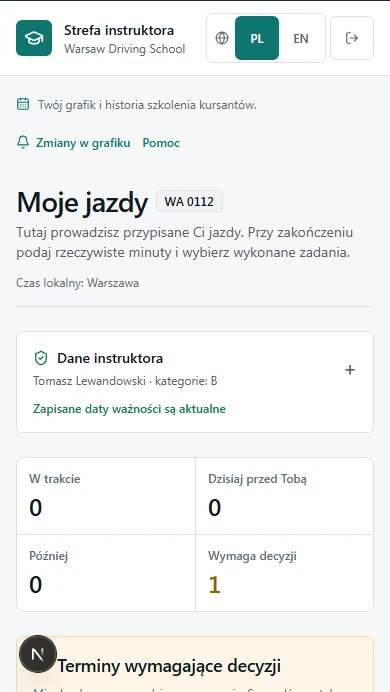
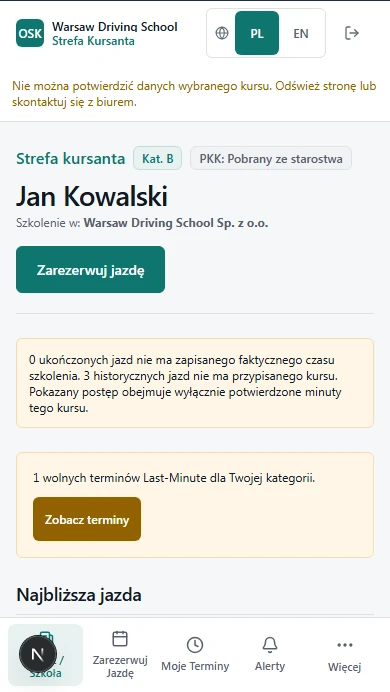
OSK ONE Manager łączy sprawy szkoły w powiązanych widokach. Bez osobnego arkusza do każdego zadania.
Dostępność kadry, pojazdy i konkretne godziny. Rezerwacje oraz decyzje biura w jednym procesie.
Kartoteka, przypisany kurs i instruktor. Potrzebne informacje dostępne dla właściwych osób.
Auta przypisane do jazd, dane floty i zapisane terminy ważności dokumentów.
Wykonane zajęcia, rzeczywisty czas i wcześniejsze notatki. Ciągłość nauki także po zmianie instruktora.
Pierwsze kroki
Najpierw konto i dane szkoły. Potem zasady grafiku oraz przypomnienia. Zespół, samochody i kursantów dodasz już w OSK ONE Manager.
Przejdź do rejestracjiDane właściciela i ośrodka. Potwierdzenie adresu e-mail, gdy jest wymagane.
Długość jazd, przerwy, rezerwacje i przypomnienia — krok po kroku.
Dodaj kadrę, pojazdy i kursanta. Ustal dostępność i wybierz termin.
PYTANIA I ODPOWIEDZI
Każda odpowiedź prowadzi do pełnej instrukcji.
Kursanci → Dodaj kursanta i kurs. Uzupełnij dane osoby, PKK, kategorię, kwalifikację teorii, wymagane godziny i cenę. Zatwierdź „Utwórz kursanta i kurs”. Po potwierdzeniu wyszukaj osobę i sprawdź zapis w jej karcie. Samo konto do logowania nie zastępuje zapisu na kurs.
Otwórz pełną instrukcjęGodziny pracy nie są opublikowanymi terminami. Przejdź do Grafik → Lista, tydzień i obsługa jazd → Terminy do rezerwacji → Publikuj dostępność. Wybierz auto, daty, długość, odstęp i tryb rezerwacji. Najpierw „Sprawdź podgląd”, potem „Zatwierdź publikację”. Kursant musi również mieć właściwy kurs i dopuszczenie do rezerwacji.
Otwórz pełną instrukcjęW Grafiku wybierz datę i kliknij przyszłą dostępną godzinę w kolumnie instruktora. Wskaż kursanta oraz kurs, instruktora jazdy, auto, miejsce rozpoczęcia i czas. Kliknij „Zapisz jazdę” i sprawdź kartę po odświeżeniu. Druga ścieżka to „Lista, tydzień i obsługa jazd” → „Zaplanuj nową jazdę”.
Otwórz pełną instrukcjęNie. Propozycje nie blokują terminów i nie wysyłają powiadomień. Sprawdź dane, odznacz niepasujące jazdy, zaznacz potwierdzenie weryfikacji i dopiero użyj „Zatwierdź i zapisz … jazd”. Po wygaśnięciu szkicu lub zmianie danych przygotuj nowy. Wygenerowana propozycja nie daje gwarancji późniejszego zapisu.
Otwórz pełną instrukcjęOtwórz „Rezerwacje do akceptacji”. Sprawdź dane i godzinę „Termin zablokowany do”, a następnie kliknij „Akceptuj”. Po potwierdzeniu sprawdź jazdę w Grafiku. Sama długość 3h nie przesądza o trybie — znaczenie mają ustawienia terminu i zasady szkoły.
Otwórz pełną instrukcjęNajpierw odśwież właściwą listę i wyszukaj wpis. Brak odpowiedzi nie dowodzi braku zapisu. Dla jazdy sprawdź kursanta i termin; dla kartoteki nazwisko oraz dane kontaktowe. Dopiero po ustaleniu stanu zdecyduj o ponowieniu. Nie twórz nowego rekordu tylko po to, by zniknął komunikat.
Otwórz pełną instrukcjęOtwórz demo OSK ONE i sprawdź przykładowy grafik, kartotekę oraz rozliczenia.