
Збережений графік активного інструктора й відповідний автомобіль. Виберіть майбутній діапазон дат.
Виконайте послідовно
Відкрийте публікацію
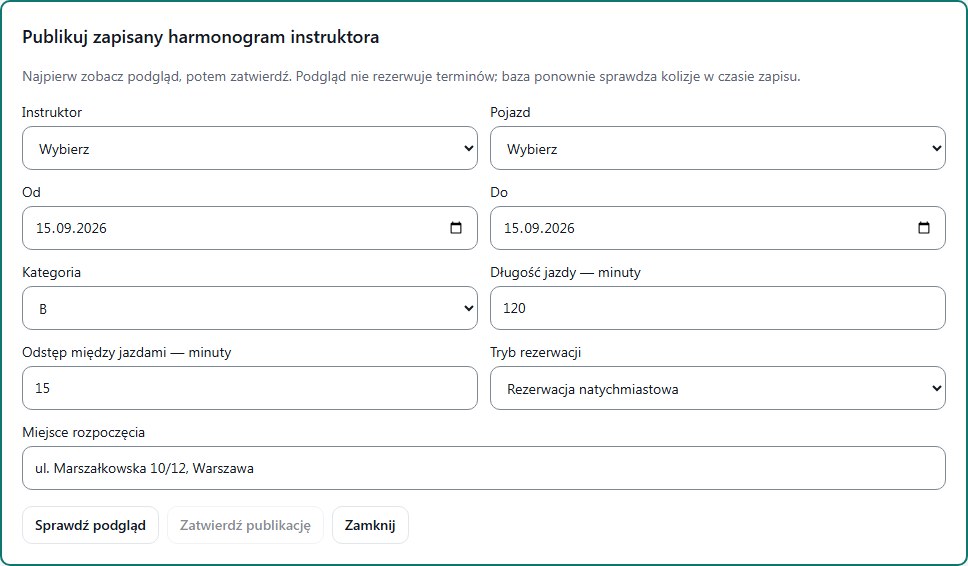
У Графіку відкрийте Список, тиждень і керування заняттями, потім Слоти для бронювання. Натисніть Опублікувати доступність.
Вкажіть ресурси й дати
Виберіть Інструктора, Транспорт, дати Від і До та категорію B. Публікація використовує робочі години, раніше збережені для цієї особи.
Заповніть параметри слота
Введіть тривалість заняття й перерву в хвилинах. Виберіть Миттєве бронювання або Потребує схвалення офісу. Вкажіть однозначне місце початку.
Перевірте попередній перегляд
Натисніть Переглянути. Перевірте кількість можливих слотів. Нуль означає, що з цими даними нічого публікувати. Після зміни параметрів сформуйте перегляд знову.
Підтвердьте публікацію
Натисніть Підтвердити публікацію. Оновіть список слотів і перевірте діапазон дат. Переконайтеся, що курсант із правом бронювання бачить опубліковані слоти.
Що вводити та як це розуміти
- Тривалість заняття — хвилини
- Наприклад 120 означає дві години; не вводьте 2 у поле хвилин.
- Перерва між заняттями — хвилини
- Планувальна перерва за правилами автошколи. Це не додатковий час навчання.
- Режим бронювання
- Миттєвий або з рішенням офісу. Самі 180 хвилин не визначають повну політику бронювання.
- Місце початку
- Конкретна точка зустрічі, наприклад вхід до офісу за вказаною адресою.
Як перевірити, що все виконано
У списку є опубліковані слоти. Це ще не означає, що хтось із курсантів забронював заняття.
Попередній перегляд не резервує ресурси. Між переглядом і збереженням інша операція може зайняти слот.
Якщо нові слоти не опубліковано, оновіть перегляд. Не створюйте вигадану доступність, щоб обійти конфлікт.