
Własne konto przyjęte z zaproszenia biura i powiązane z kartoteką instruktora. Panel działa w przeglądarce, nie wymaga osobnej aplikacji instruktora.
Wykonaj po kolei
Otwórz własne konto
Wejdź do logowania instruktora i zaloguj się swoim adresem oraz hasłem. Po zalogowaniu powinieneś widzieć Strefę instruktora, swoją szkołę i swoje nazwisko.
Znajdź sekcję Moje jazdy
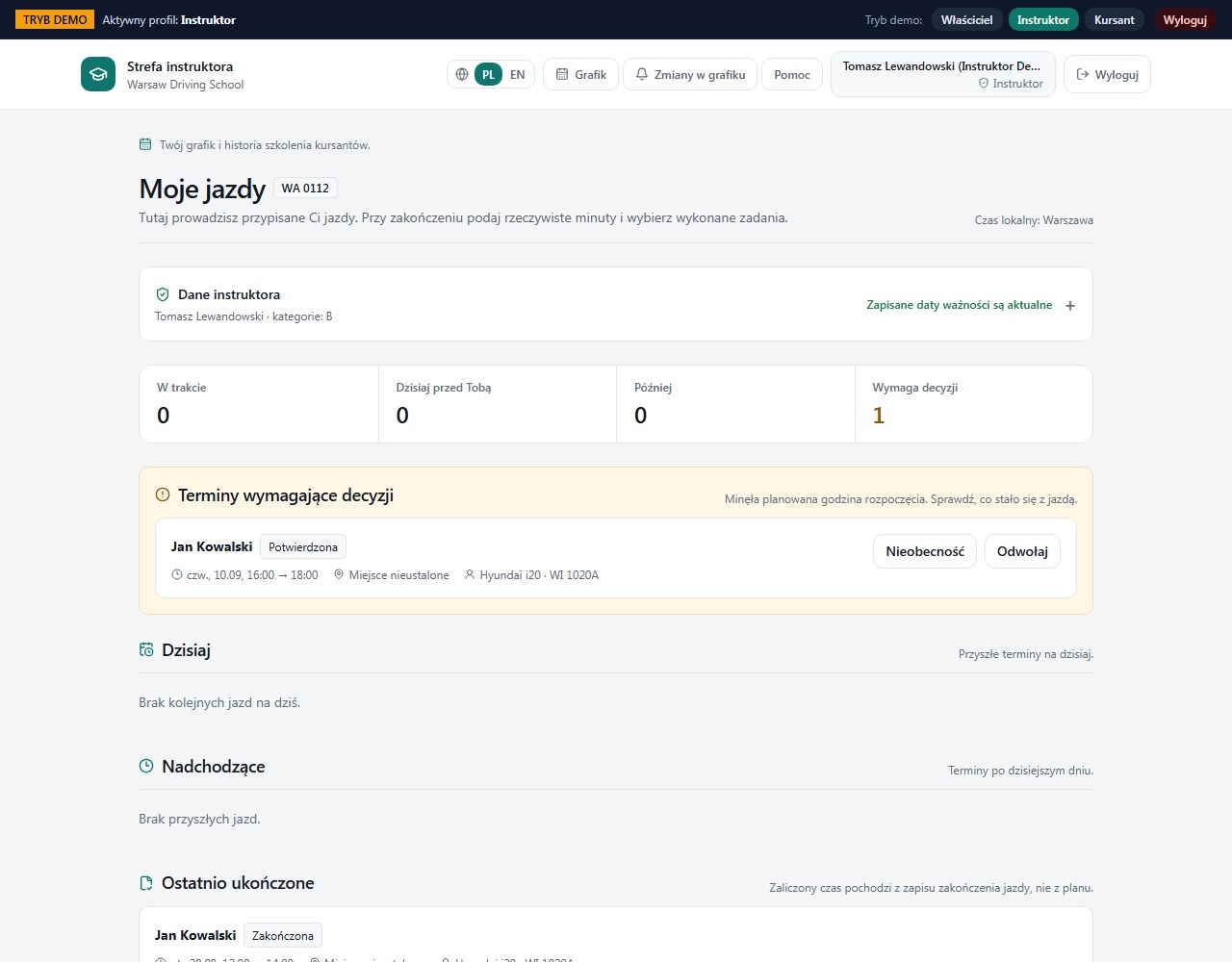
Przewiń do „Moje jazdy”. Sprawdź „Dzisiaj”, „Nadchodzące” i ewentualnie „Terminy wymagające decyzji”. Brak zajęć dziś nie oznacza pustego grafiku na kolejne dni.
Przeczytaj kartę jazdy
Porównaj datę, godzinę, kursanta, samochód i punkt spotkania. Gdy widzisz „Miejsce nieustalone”, uzgodnij je z biurem przed rozpoczęciem zajęć.
Przygotuj szkolenie
W „Dzienniku szkolenia kursanta” sprawdź wcześniejsze notatki uprawnionego kursanta. Nie trzeba logować się na konto poprzedniego instruktora.
Sprawdź zmiany
Otwórz „Zmiany w grafiku”. Jeżeli informacja wymaga potwierdzenia, wykonaj osobną akcję potwierdzenia po przeczytaniu.
Po czym poznasz, że się udało
Masz aktualną listę przypisanych jazd i komplet informacji potrzebnych do spotkania z kursantem.
Gdy widzisz złą szkołę, inną osobę albo pusty grafik mimo przypisania, zgłoś biuru sprawdzenie konta i kartoteki. Nie korzystaj ze wspólnego loginu.
Przyszła jazda może nie mieć jeszcze akcji rozpoczęcia. Sprawdź dzień i status, zamiast zakładać awarię przycisku.