
Zapisany harmonogram aktywnego instruktora i odpowiedni samochód. Wybierz zakres dat w przyszłości.
Wykonaj po kolei
Otwórz publikację
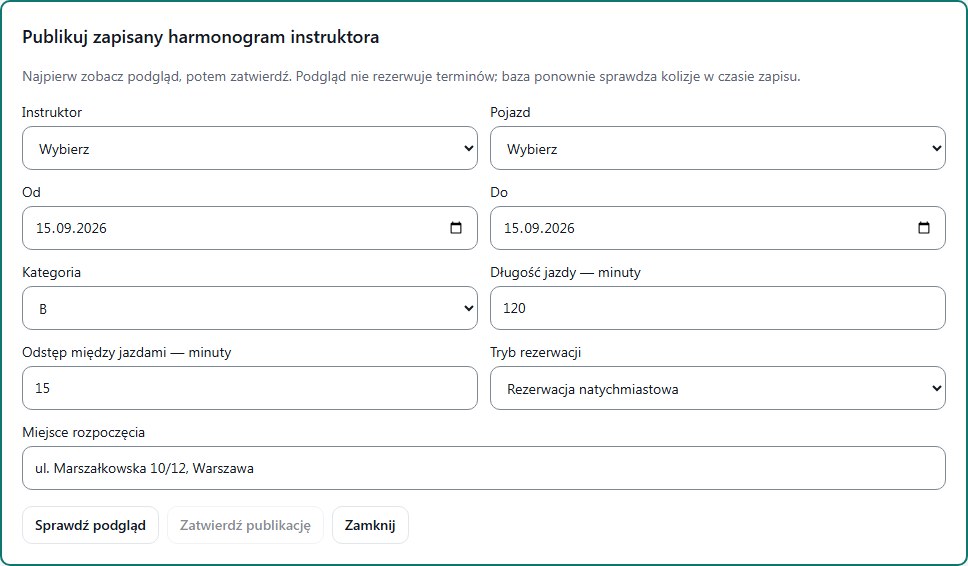
W Grafiku przejdź do „Lista, tydzień i obsługa jazd”, następnie „Terminy do rezerwacji”. Kliknij „Publikuj dostępność”.
Wskaż zasoby i daty
Wybierz Instruktora, Pojazd, daty Od i Do oraz kategorię B. Publikacja korzysta z godzin pracy wcześniej zapisanych dla tej osoby.
Uzupełnij parametry terminu
Wpisz długość jazdy i odstęp w minutach. Wybierz „Rezerwacja natychmiastowa” lub „Wymaga akceptacji biura”. Wpisz jednoznaczne miejsce rozpoczęcia.
Sprawdź podgląd
Kliknij „Sprawdź podgląd”. Odczytaj liczbę możliwych terminów. Zero oznacza, że przy tych danych nie ma czego publikować. Po zmianie parametrów pobierz podgląd ponownie.
Zatwierdź publikację
Kliknij „Zatwierdź publikację”. Po potwierdzeniu odśwież listę terminów. Sprawdź właściwy zakres dat i to, czy kursant uprawniony do rezerwacji widzi udostępnione terminy.
Co wpisać i jak to rozumieć
- Długość jazdy — minuty
- Np. 120 to dwie godziny zegarowe; nie wpisuj 2 w polu minut.
- Odstęp między jazdami — minuty
- Przerwa zgodna z ustaleniami szkoły. Nie jest dodatkowym czasem szkolenia.
- Tryb rezerwacji
- Natychmiastowy albo wymagający decyzji biura. Sam wybór długości 180 min nie wyjaśnia całej polityki rezerwacji.
- Miejsce rozpoczęcia
- Konkretny punkt spotkania, np. wejście do biura przy wskazanym adresie.
Po czym poznasz, że się udało
Na liście istnieją opublikowane terminy. Nie oznacza to jeszcze, że którykolwiek kursant zarezerwował jazdę.
Podgląd nie blokuje zasobów. W czasie między podglądem a zapisem ktoś inny może zająć termin.
Jeżeli nie opublikowano nowych terminów, odśwież podgląd. Nie zwiększaj dostępności fikcyjnie, żeby ominąć konflikt.