
Istniejący kursant i właściwy kurs, aktywny instruktor, odpowiedni samochód, dostępność oraz spełnione warunki rozpoczęcia praktyki.
Wykonaj po kolei
Wybierz dzień i instruktora
W widoku „Dzień · instruktorzy” ustaw datę. Znajdź kolumnę instruktora. Na telefonie wybierz go w polu „Instruktor na telefonie”.
Otwórz formularz jazdy
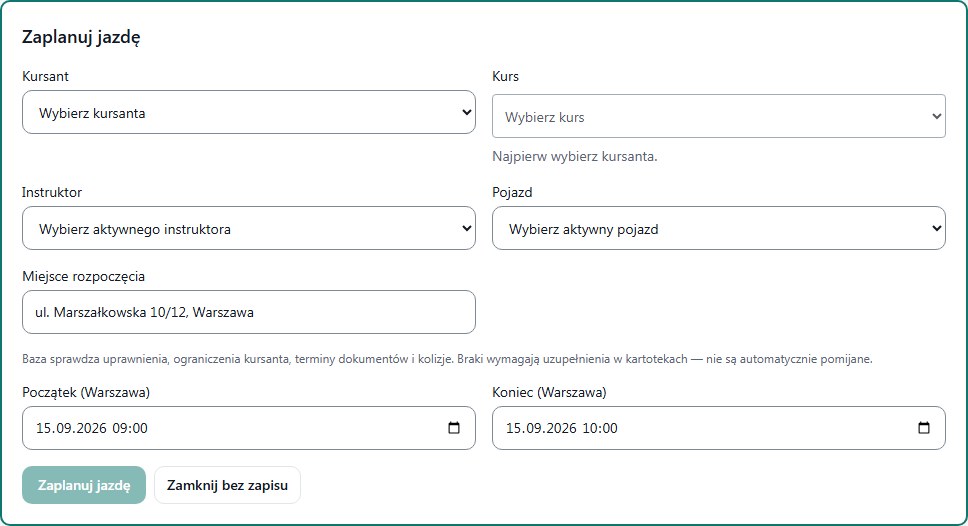
Kliknij dostępne pole przyszłej godziny. Alternatywnie przejdź do „Lista, tydzień i obsługa jazd” i kliknij „Zaplanuj nową jazdę”.
Wybierz kursanta i kurs
Wskaż osobę, a następnie jej właściwy kurs. Jeżeli lista kursów się nie wczytała lub nie ma aktywnego zapisu, wróć do kartoteki. Nie wybieraj przypadkowego kursu o podobnej nazwie.
Sprawdź zasoby i termin
Wypełnij instruktora, Auto/Pojazd, miejsce rozpoczęcia oraz początek i koniec. W polach czasu obowiązuje Warszawa. Upewnij się, że auto odpowiada ustaleniom dotyczącym tego kursanta.
Zapisz jeden raz
W widoku dziennym kliknij „Zapisz jazdę”. Po potwierdzeniu otwórz kartę w grafiku i porównaj wszystkie dane. Następnie odśwież stronę: jazda powinna pozostać widoczna.
Co wpisać i jak to rozumieć
- Kursant i kurs
- Osoba oraz konkretny zapis na szkolenie — potrzebne są oba powiązania.
- Instruktor jazdy / Auto
- Osoba prowadząca tę jazdę i samochód używany w tym terminie.
- Początek / Koniec
- Data i godziny zajęć. Koniec późniejszy niż początek; nie planuj w przeszłości.
- Miejsce rozpoczęcia
- Punkt spotkania, który zrozumie kursant, nie sama nazwa miasta.
Po czym poznasz, że się udało
W grafiku pojawia się zapisana jazda dla właściwego kursu z instruktorem, autem, czasem i miejscem startu.
Jasne tło kalendarza oznacza zapisany czas pracy, nie gwarancję, że auto i kursant są wolni. Końcowa kontrola odbywa się przy zapisie.
Po komunikacie o nieznanym wyniku otwórz świeży grafik i odszukaj termin. Nie twórz od razu drugiej identycznej jazdy.